
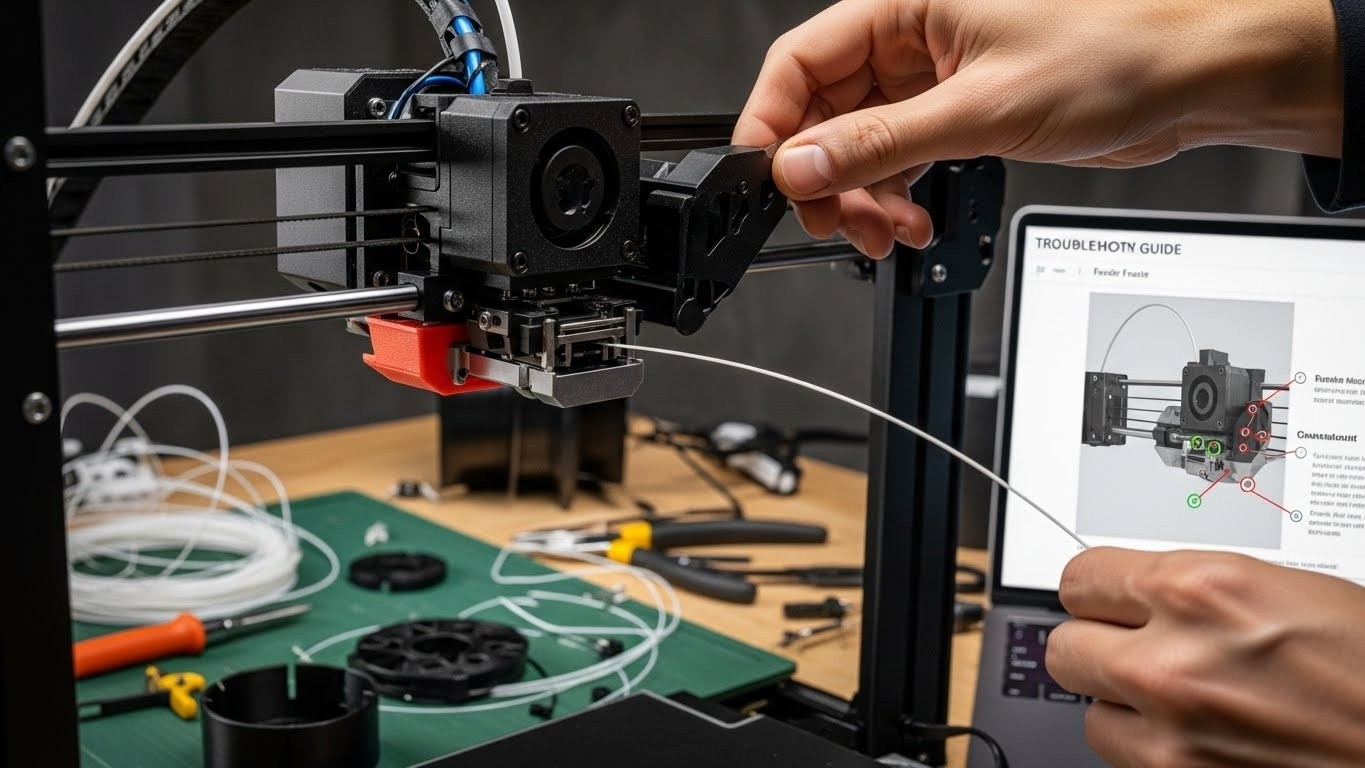
Как восстановить подачу материала при поломке фидера 3D принтера
Поломка фидера в 3D принтере — это одна из самых распространенных проблем, с которыми сталкиваются владельцы этих устройств. Она может привести к сбоям в процессе печати, неправильной подаче материала и даже полному выходу принтера из строя. В данной статье мы расскажем, как эффективно восстановить подачу материала при поломке фидера, что позволит восстановить работу устройства и предотвратить дальнейшие поломки.
Содержание
- Причины поломки фидера в 3D принтере
- Как распознать поломку фидера
- Как восстановить подачу материала
- Профилактика поломок фидера
- Часто задаваемые вопросы
Причины поломки фидера в 3D принтере
Фидер 3D принтера — это важный компонент, который отвечает за подачу материала в экструдер. Он должен надежно работать и обеспечивать стабильную подачу филамента на протяжении всего процесса печати. Поломка фидера может возникать по различным причинам. Некоторые из них легко устранить самостоятельно, в то время как другие требуют вмешательства профессионалов.
- Низкое качество филамента: Один из главных факторов, влияющих на работу фидера. Низкокачественный или старый филамент может быть изломанным или иметь неровности, что затрудняет его подачу.
- Засорение фидера: Засоры и накопление пыли в механизмах фидера часто приводят к сбоям в подаче материала. Особенно это касается устройств с механическими фидерами, где частички материала могут застревать и блокировать подачу.
- Износ зубчатых колес и других элементов: Постоянная нагрузка на механизмы фидера со временем приводит к износу зубчатых колес, которые отвечают за движение материала. Это может стать причиной нарушений в работе устройства.
- Неправильная настройка фидера: Некоторые пользователи не настроили фидер правильно после его установки или в ходе замены деталей, что также может привести к сбоям в подаче материала.
Как распознать поломку фидера
Распознать неисправности фидера можно по различным признакам, которые проявляются в процессе печати. Чем быстрее вы выявите проблему, тем легче будет ее устранить. Вот несколько типичных симптомов поломки фидера:
- Прерывание подачи материала: Один из основных признаков неисправности — это периодические прерывания подачи филамента. Принтер может остановиться, не завершив печать, и предупредить пользователя о проблемах с подачей материала.
- Неравномерная толщина слоев: Если принтер не может подавать филамент стабильно, это приведет к неровным слоям, которые могут быть слишком тонкими или слишком толстыми. Это также повлияет на качество печати.
- Шум от фидера: Когда фидер работает неправильно, он может издавать необычные звуки, такие как скрежет или треск. Это может свидетельствовать о застревании материала или неисправности зубчатых колес.
- Филамент не выходит из экструдер: Если филамент вообще не подается, даже при условии, что принтер работает, скорее всего, фидер забит или поврежден.
Как восстановить подачу материала
Восстановление работы фидера 3D принтера часто сводится к нескольким базовым действиям. В зависимости от проблемы, шаги могут варьироваться, но общие методы ремонта таковы:
- Очистка фидера: Первым шагом всегда является очистка фидера от загрязнений. Выключите принтер и тщательно очистите все механизмы от пыли и остатков материала. Используйте мягкую щетку или сжатый воздух для удаления грязи.
- Проверка зубчатых колес: Если фидер работает, но материал не подается, внимательно осмотрите зубчатые колеса на наличие износа. Изношенные детали следует заменить. Если они слишком сильно повреждены, это может потребовать замены всего механизма подачи.
- Регулировка натяжения фидера: Иногда проблема заключается в неправильном натяжении фидера. Убедитесь, что натяжение фидера установлено правильно и не слишком сильно или слабо. Это поможет избежать чрезмерного трения или повреждения материала.
- Замена филамента: Используйте качественный и свежий филамент. При необходимости смените его на новый, который подходит для работы с вашим принтером. Убедитесь, что филамент соответствует рекомендациям производителя устройства.
- Проверка сопла и экструдер: Если все остальные меры не помогают, возможно, проблема кроется в забитом сопле экструдером. Очистите или замените сопло, чтобы восстановить нормальную подачу материала.
Профилактика поломок фидера
Чтобы избежать поломок фидера в будущем, важно регулярно проводить профилактические работы и правильно использовать принтер. Вот несколько рекомендаций, которые помогут сохранить работоспособность вашего устройства:
- Использование качественного филамента: Используйте только качественные материалы от проверенных производителей. Это снизит риск засорений и поломок.
- Регулярное техническое обслуживание: Осуществляйте регулярную очистку фидера, экструдеров и других ключевых частей принтера. Это поможет избежать накопления мусора и пыли.
- Проверка механизма подачи: Периодически проверяйте все механизмы подачи на наличие износа и повреждений. Заменяйте старые детали вовремя, чтобы предотвратить серьезные поломки.
- Своевременная настройка: При установке или настройке фидера обязательно следуйте инструкциям производителя и проводите калибровку принтера.
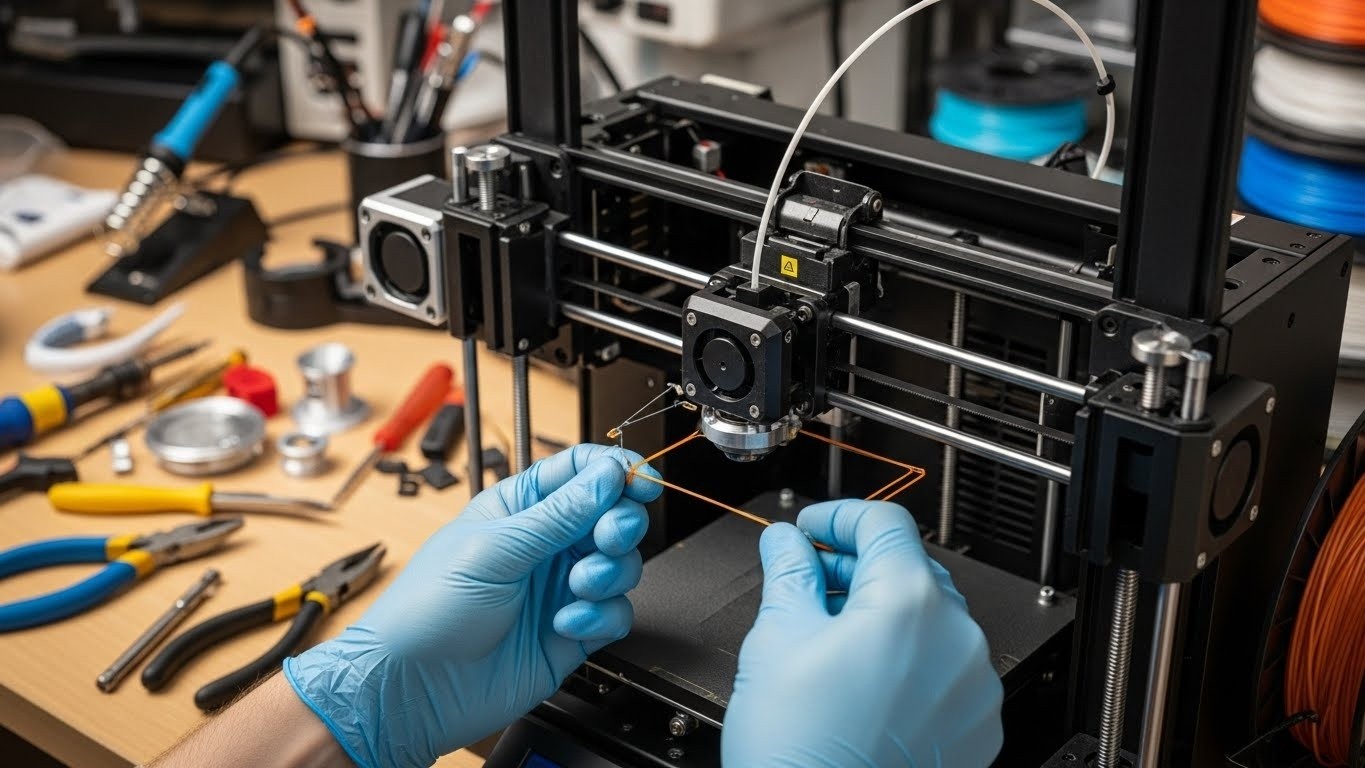 Подпись: Профессиональный ремонт фидера 3D принтера.
FAQ
1. Как часто нужно чистить фидер 3D принтера?
Чистить фидер рекомендуется после каждых 50–100 часов печати или в случае, если вы заметили проблемы с подачей материала.
2. Что делать, если фидер не подает материал?
Проверьте механизмы подачи, зубчатые колеса и экструдер на наличие засоров или повреждений. Очистите фидер и при необходимости замените изношенные детали.
3. Как проверить натяжение фидера?
Натяжение фидера должно быть достаточным для того, чтобы филамент подавался без чрезмерного усилия, но и не слипался. Проверьте натяжение и при необходимости отрегулируйте его.
4. Можно ли использовать любой филамент с моим 3D принтером?
Лучше всего использовать филамент, который рекомендован производителем 3D принтера, так как не все материалы совместимы с различными моделями принтеров.
5. Как избежать засорения фидера?
Используйте только качественные филаменты, регулярно очищайте фидер и следите за правильной настройкой принтера.